
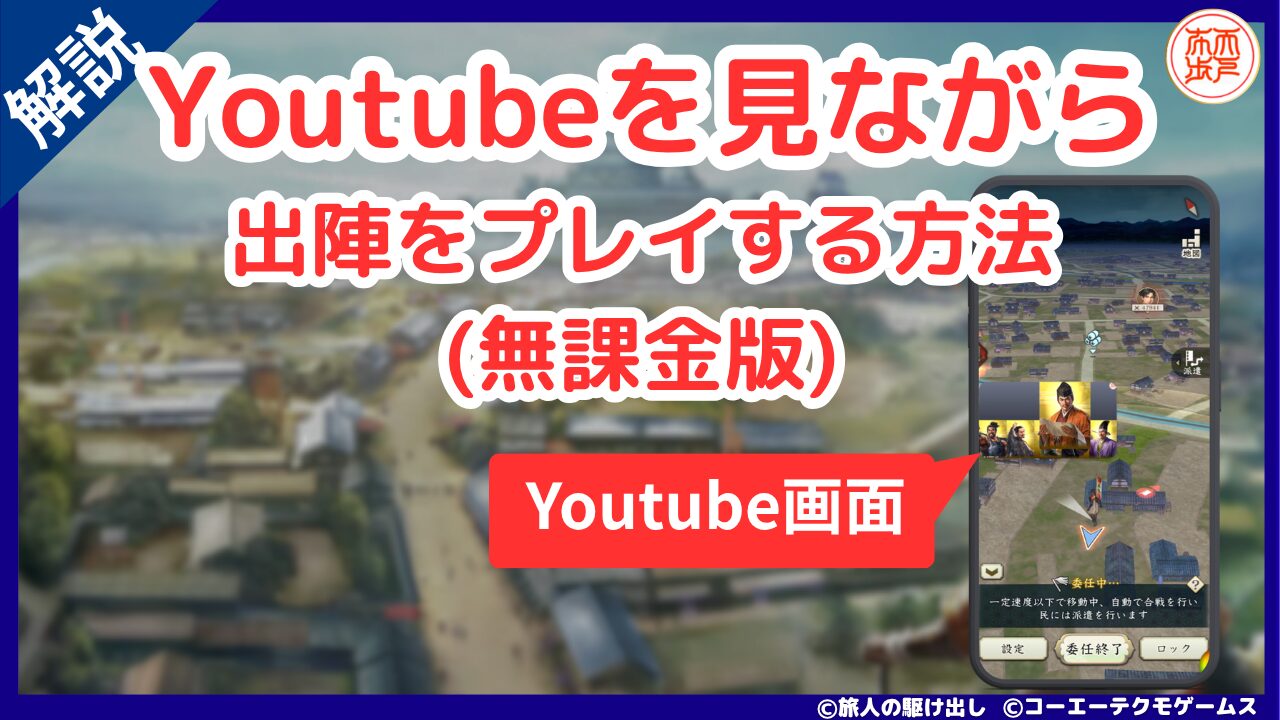
攻略動画を見ながらゲームをプレイしたいと思ったことはありませんか?
この記事では、ゲーム画面上にYoutubeの動画を再生させながらゲームをプレイする方法を解説いたします。
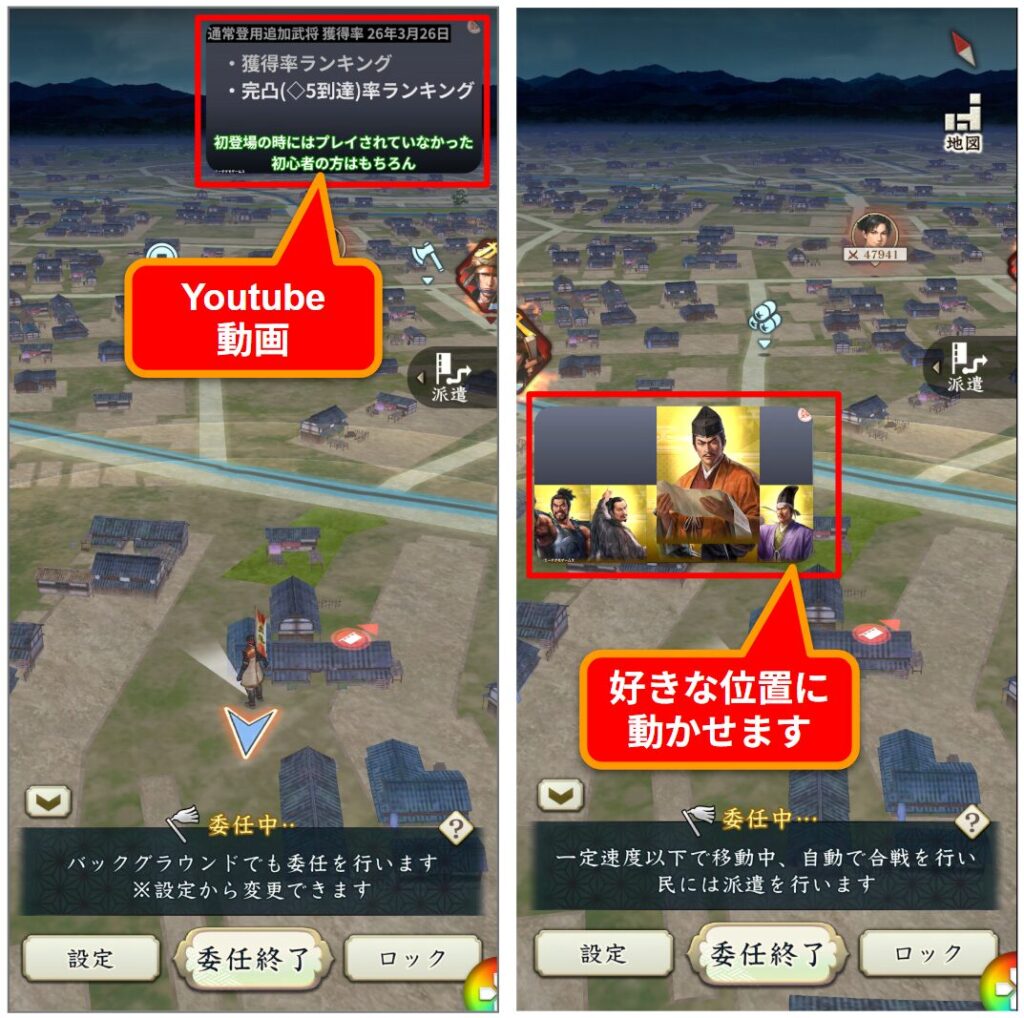
この方法を用いる事でプレイ中のゲーム画面に重ねる形でYoutubeを表示させることが出来ます。
攻略動画などを参考にしながらプレイする場合、画面をいちいち切り替えたりするのは非常に不便です。ゲーム画面と動画を同じ画面内で表示させることで快適なプレイが可能です。
今回、ご紹介する方法は特別な専用アプリや有料なサービスを利用することなく実施可能な方法となります。

一般的にピクチャー・イン・ピクチャー(PiP)と呼ばれる機能です。AndroidでもiOSでも可能です。意外と知らない方も多いと思いますので参考にしていただけると幸いです。
-
■ 公式スタンプ帳
日本100名城公式ガイドブック
続日本100名城公式ガイドブック
■ 旅行雑誌
まっぷる 豊臣秀長(信長の野望 出陣コラボ)
地球の歩き方(戦国)
方法(Androidの場合)
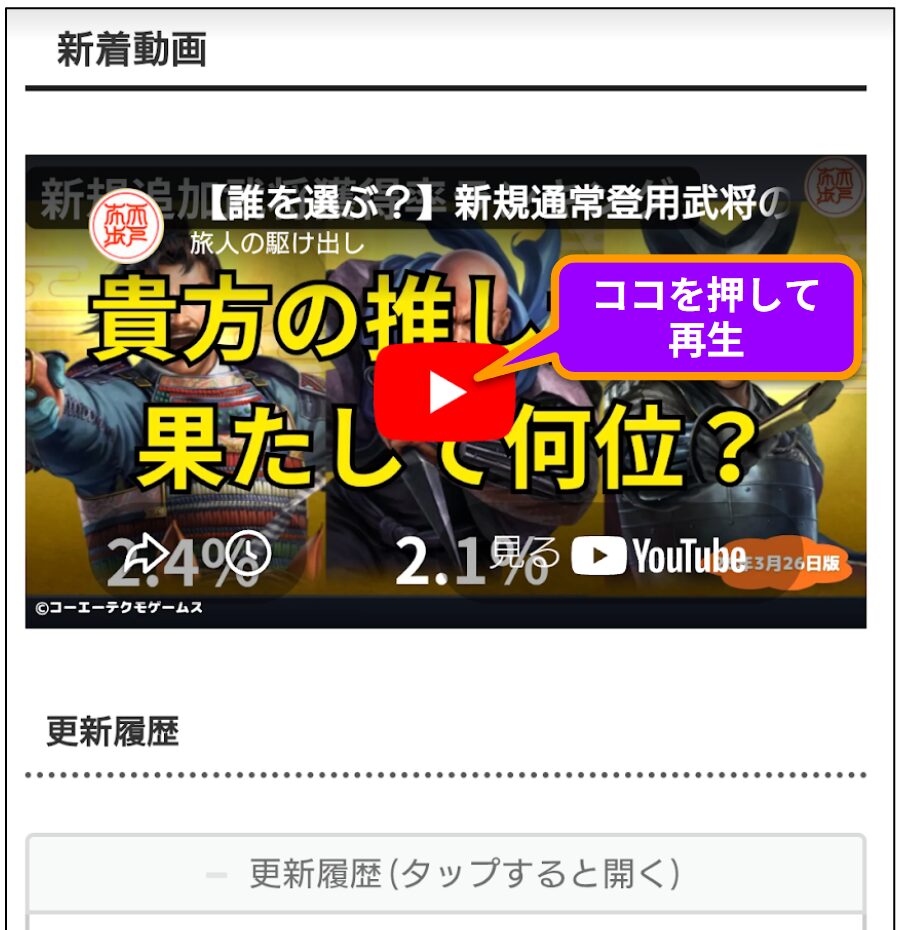
1.目当ての動画を探してブラウザ上で再生する
例えば私のゲーム攻略サイトのようにyoutube動画を埋め込んでいるサイトは世の中にはいくつかあります。
お目当ての動画を埋め込んでいるサイトを見つけてサイト上で再生させてください。
これによりYoutubeアプリではなく、ブラウザ上で動画が再生することになります。
当チャンネル(旅人の駆け出し)には未だ動画がほとんどありませんが、地道に少しずつ増やしていきますので応援よろしくお願いいたします。
2.ブラウザ上で動画が再生されたことを確認する

再生ボタンを押せばブラウザ上で動画が再生されます。
もしもYoutubeアプリが立ち上がってしまったのであれば失敗です。
改めてサイトに戻って再生ボタンを押してください。
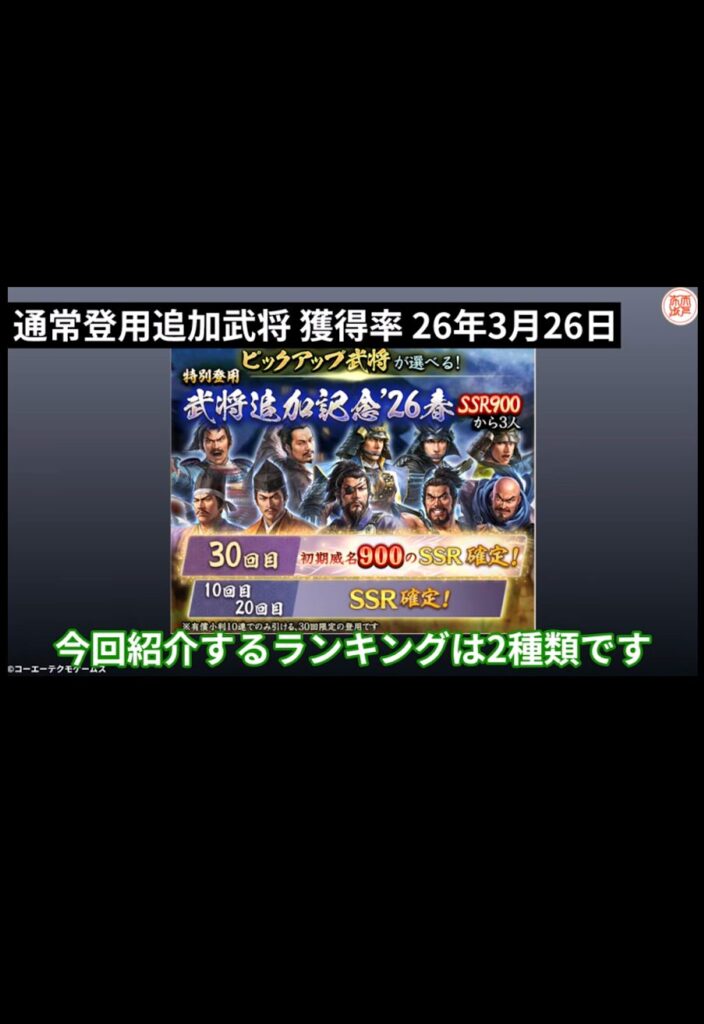
3.画面をタップして操作アイコンを表示させて、全画面表示にする
再生中の画面をタップすると操作アイコンが表示されます。
右側に全画面表示のためのアイコンが出てくるのでそれをタップします。
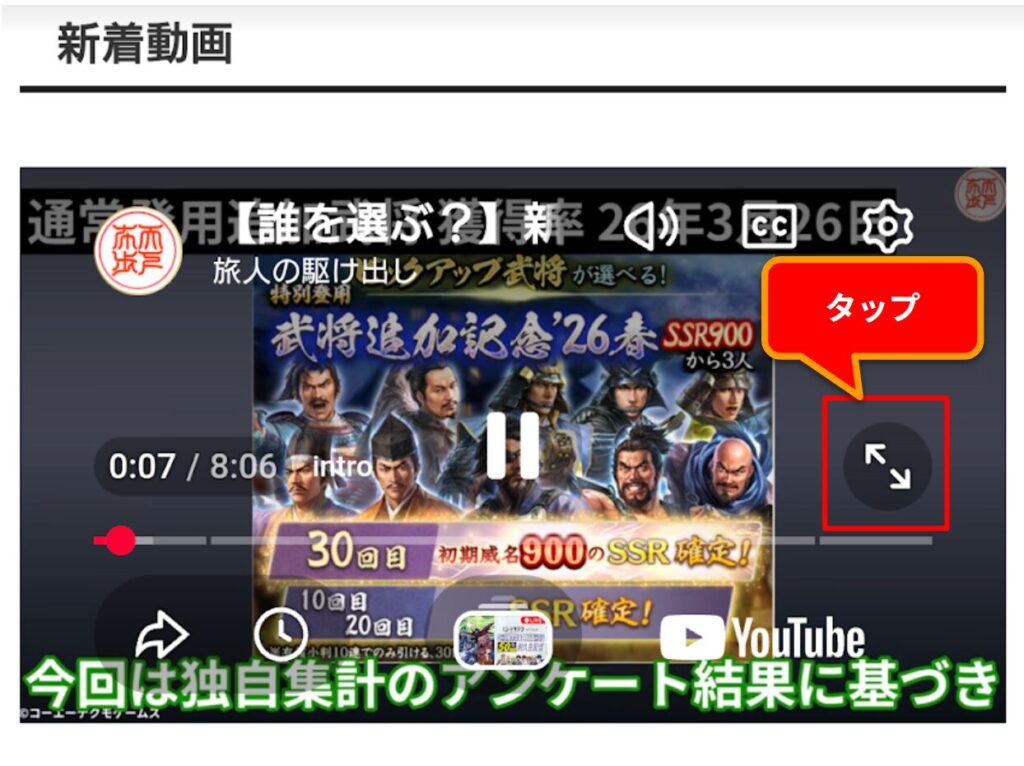
タップすれば全画面表示となり、動画の上下が真っ黒になります。
4.全画面表示のままホームボタンを押す
全画面表示になったら、ホームボタンを押します。
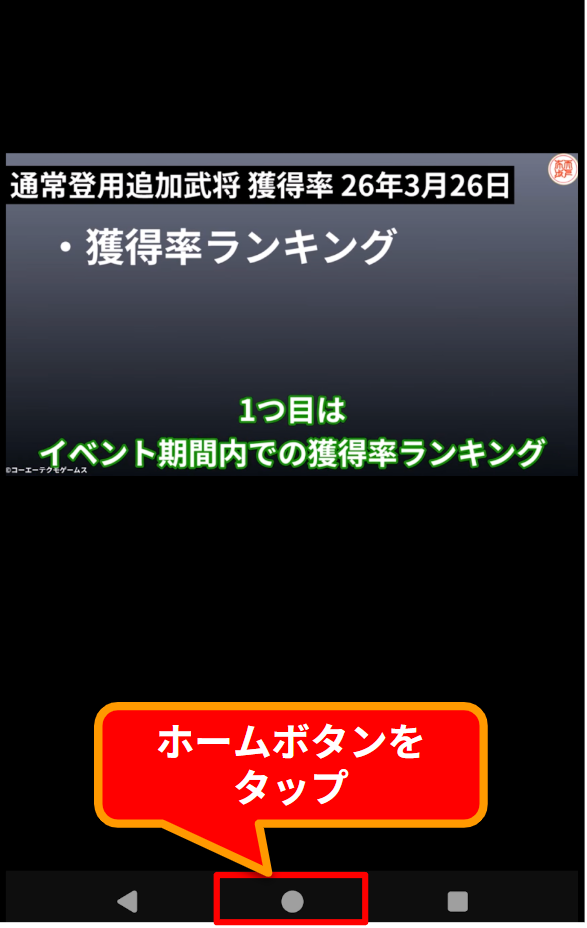
機種によってホームボタンの表示のさせ方はマチマチだと思うので、ここでは解説を割愛いたします。
私の機種の場合は画面下端から上方向に少しスワイプ(画面をなぞる)すればホームボタンが表示されます。
ホームボタンを押せば画面上に小窓でyoutubeが表示されます。
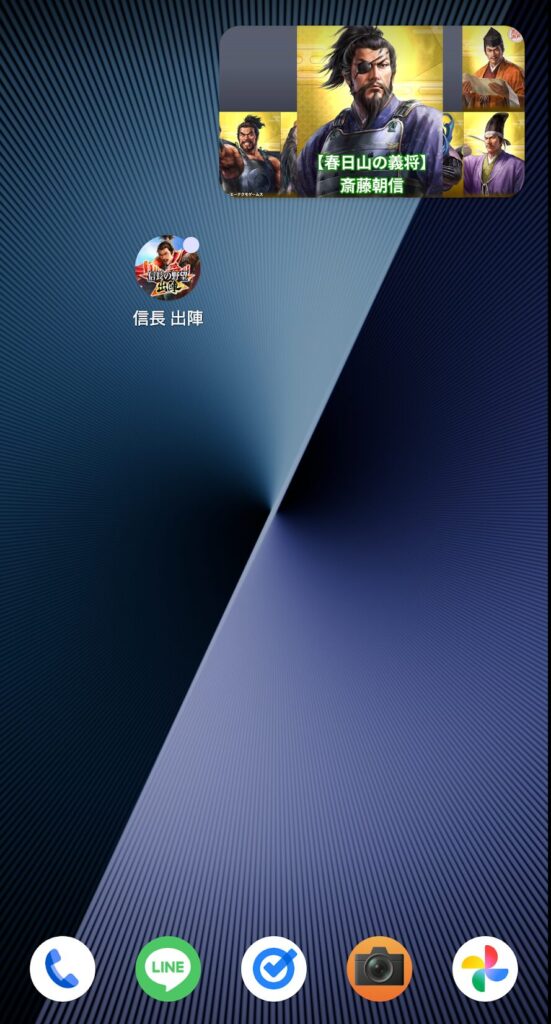
小窓画面が表示されている状態で『信長の野望 出陣』や『Line』を起動してもyoutube画面は消えません。
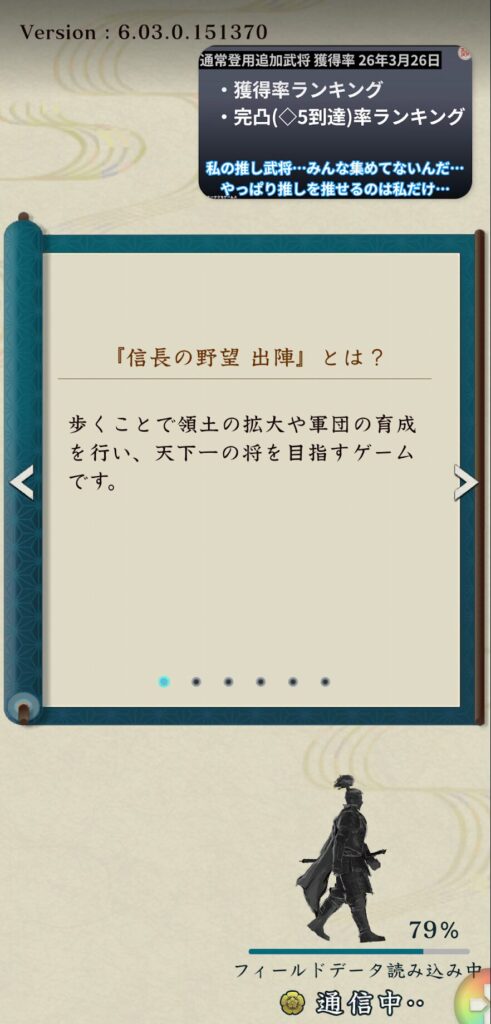
これで出陣をプレイしながらyoutubeを見る事が出来ます。拠点攻略戦など、出陣をプレイしている時は淡々と操作することも多いと思います。動画でも見ながらタイパよく実施していただければと思います。
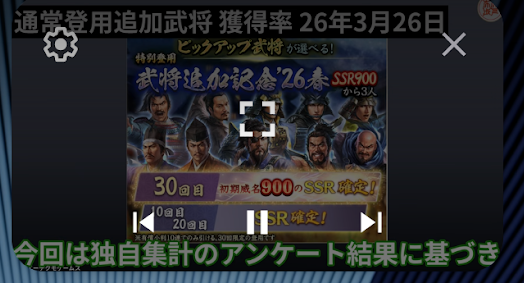
小窓状態でも「一つ前の動画」「一時停止」「次の動画」の操作は可能です。
しかし、「少し戻る」「少し進む」といった操作は行えません。
一度全画面表示に戻して操作することになります。
方法(iOSの場合)
基本的な流れはAndroidと同じです。
攻略サイト上の動画を再生し、動画を全画面状態にしてからホーム画面に戻ることで小窓で表示されるようになります。
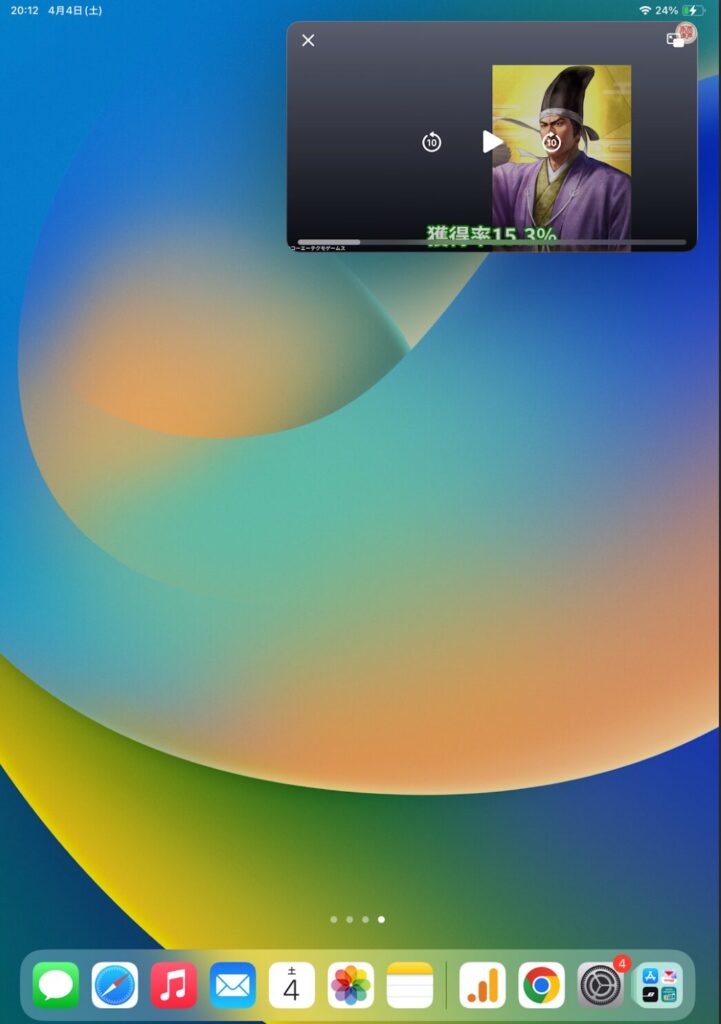
ちなみにiOSだと「10秒戻る」と「10秒進む」の操作が出来ます。
代わりに「1つ前の動画」「次の動画」といった操作が小窓状態だと出来ません。
全画面状態に戻れば実施可能です。
YoutubePremiumを利用する方法(有料)
身もふたもない話ですが、YoutubePremiumに加入していれば上記のような面倒な方法を取らずとも、Youtubeアプリ上で再生中にホームボタンを押すだけで同様の事が可能です。
加えてPremium会員は画面を表示させずに音だけを流すバックグラウンド再生やオフライン環境での再生も実施できるようになります。
そして、何より広告が一切表示されません。
言葉で説明すると『何だそれだけか…』と感じますが、Youtubeを利用する頻度が多い方は一度加入を検討してみてください。
私自身は長年加入しております。とはいえ、やっぱり課金したくないなとお考えの方は上記の無課金でも利用できる方法をご活用ください。
最後に
基本的にはyoutubeアプリを動作させずにブラウザ上で動画を再生し、全画面にした後で後ホーム画面に戻ればOKです。
ChromeやSafariの設定を工夫したり他のブラウザソフトを用いれば、動画を埋め込んでいるサイトが無くても任意の動画で実現できると思います。
コメント